

前回の記事で、これまでに搭乗したフライトを13年間分遡ってデータ化したということを書きました。


旅行好きの私が、自己満でやっているプロジェクトで、需要があるかわかりませんが、、、旅がもっと楽しくなるフライト記録なので、ぜひ広めたく記事にしてみました。
Flightyというフライト記録アプリ、無料プランでは過去1年間分までの搭乗記録しか記録ができません。
最低限の課金(800円)で有料機能利用し、過去13年分のフライト記録をアップロードした方法を書いています。
私の飛行機搭乗履歴保管作戦の概要
私の搭乗履歴データ化のプランは下記の通り。
前回の記事で、STEP1が完了したので、この記事ではSTEP2〜完成までについて書いています。
- STEP1フライト情報を全部Myflightleaderに入力する
『Myflightleader(URL:https://my.flightradar24.com/)』というサイトに、全部のフライトのデータを入れ込む。
これ、過去の搭乗履歴を遡るの大変だから、時間がある時に完了させましょう〜!
- STEP2Flighty Proプラン、1週間だけ課金
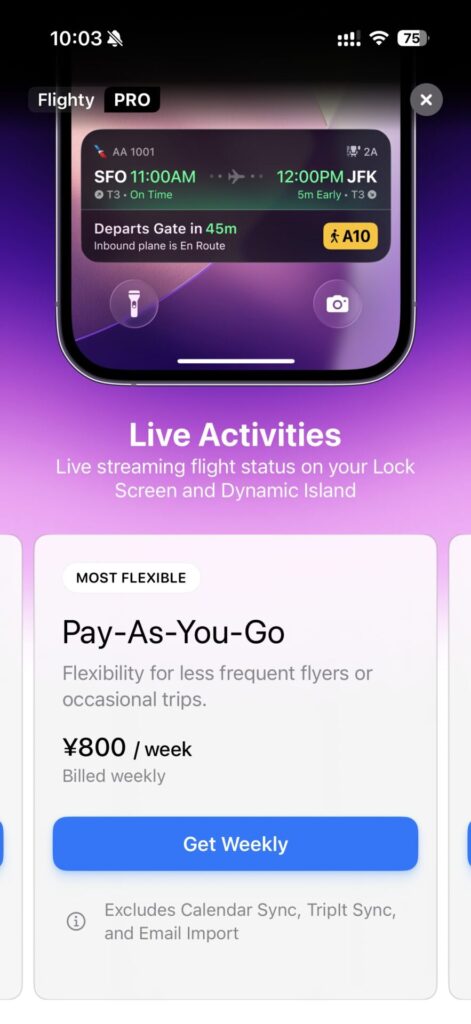
iOSアプリの『Flighty(URL:https://flighty.com/)』に1週間課金をして「Flighty Pro」の機能が使えるようにする。
💰2025年12月時点、Flighty PROの1週間プランは800円 - STEP3CSVをメールでアップロード
MyflightleaderからCSVデータを取得。
CSVデータをFlightyアプリにアップ(メールで送る形でした) - STEP4Flightyデータ反映確認&解約
Flightyにデータが反映されたことを確認したら、1週間以内にPROプランを解約
- 完成!!🎉✈️📓
STEP1の過去のフライトの振り返りさえできていれば、簡単です!あとは、Myflightleaderと、Flightyは日本語対応されてないので、英語で乗り越りましょう。
STEP1
フライト情報を全部Myflightleaderに入力するのですが、前回の記事で実行しました。
骨の折れる作業ですが、思い出に浸りながらできたので私は楽しかったです。

特に、2010年台はスマホの登場により、電子化されたり、紙で保存してたり、データの保管方法が多様になってきたタイミングなので、余計に難しく感じました。
STEP2
iOSアプリの『Flighty(URL:https://flighty.com/)』に1週間課金をして「Flighty Pro」の機能が使えるようにします。
Flightyの、無料プランでは12ヶ月前までのデータまでしか入力ができないためです。
「Flighty Pro」は、1週間プランの他に、年間プラン、生涯プランがありますが、一瞬使うだけであれば1週間プランが一番安いです。
課金している間に過去数年間の搭乗履歴をアップロードして、無料版に戻る作戦です。
💰Flighty PROの1週間プランは800円(2025年12月時点)
少しでもアプリ課金をお得にするには、、??
楽天でApple Gift Cardの購入がおすすめ!
1,000円〜1円単位で購入金額を選ぶことができます。楽天のポイントが還元されるから、少しでもお得をしたいって方に◎
![[商品価格に関しましては、リンクが作成された時点と現時点で情報が変更されている場合がございます。]](https://hbb.afl.rakuten.co.jp/hgb/4cad3c0a.36ba5ee4.4cad3c0b.440892b4/?me_id=1339082&item_id=10089082&pc=https%3A%2F%2Fthumbnail.image.rakuten.co.jp%2F%400_mall%2Fitunes%2Fcabinet%2Fmem_item%2Fimgrc0090874582.jpg%3F_ex%3D128x128&s=128x128&t=picttext "[商品価格に関しましては、リンクが作成された時点と現時点で情報が変更されている場合がございます。]")
Apple Gift Cardは、アプリの課金だけでなく、Apple製品の購入に利用できるからまとまった金額を買えば買うほど楽天のポイント還元が大きくなっていきました。楽天のポイントUPのタイミングを狙い、AppleGift Cardを購入することが「Apple貯金」とよばれるくらい。

私はiPhoneの購入のために、楽天でAppleギフトカードを購入したのですが、1万円分くらいポイント還元されました!
STEP3
まずは、Myflightleaderに入れ込んだ、自分の搭乗履歴をCSV化します。
出てきたデータは編集等せずに保存。
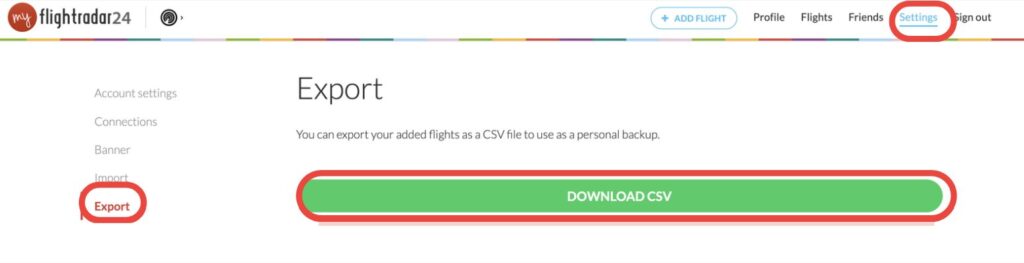
次にFlightyのアプリで、Setting>MANAGEの「Import flight」メニューへ。
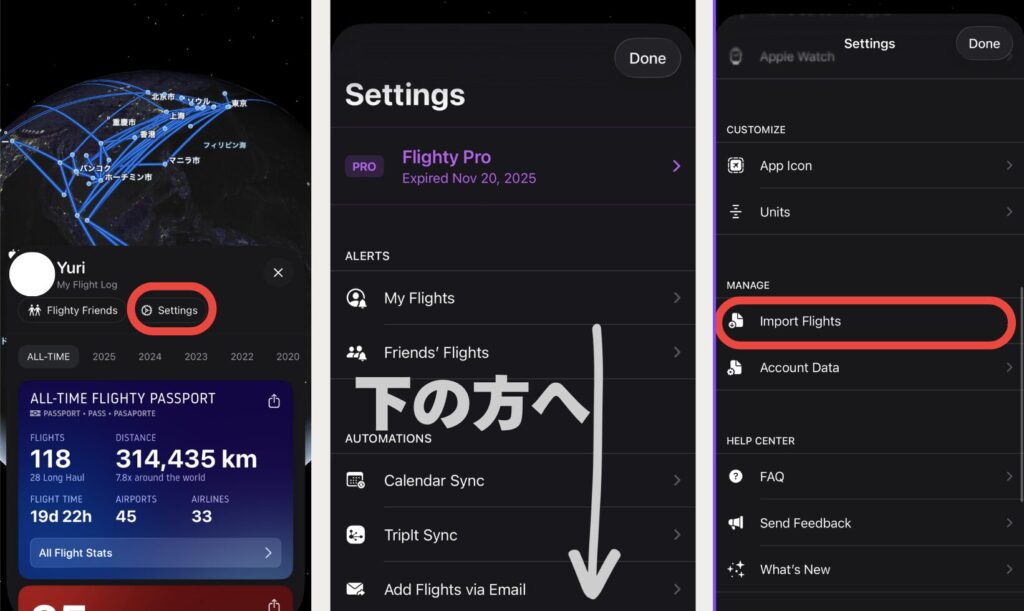
Import Flightメニュー内で、どのサービスからのCSVデータをインポートしたいのか?を選びます。
ここでは「MyFlightleader」を選択。
出てきた画面に、メールアドレスを入力してContinueボタンをタップします。

すると、Flightyからメールが届くので、先ほど保存したCSVを添付して返信。まもなくFlightyから下記のようにインポート結果が届いたら完了です!!
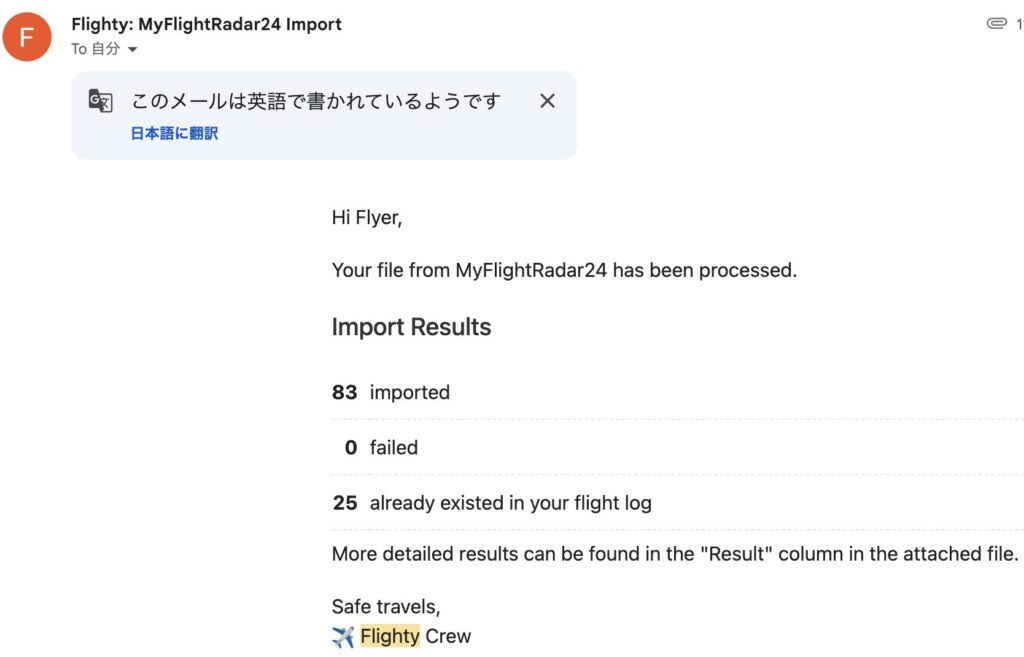
無料プランの時に13年分のCSVデータをアップしてたんだけど保留されてて、プロになった瞬間自動でアップしてくれた
Flighty無料プランの時に、過去13年間のフライト履歴をCSVでメール送信してみたら、「1年以上前のものはPROにアップグレードしないと反映できません」ってメッセージがあり保留状態でしたが、PROに課金した瞬間全部アップロード完了!してくれました。なかなか親切。
重複しているデータは省いてくれる優秀さ。
STEP4
Flightyにデータが反映されたことを確認したら、1週間以内にPROプランを解約します。
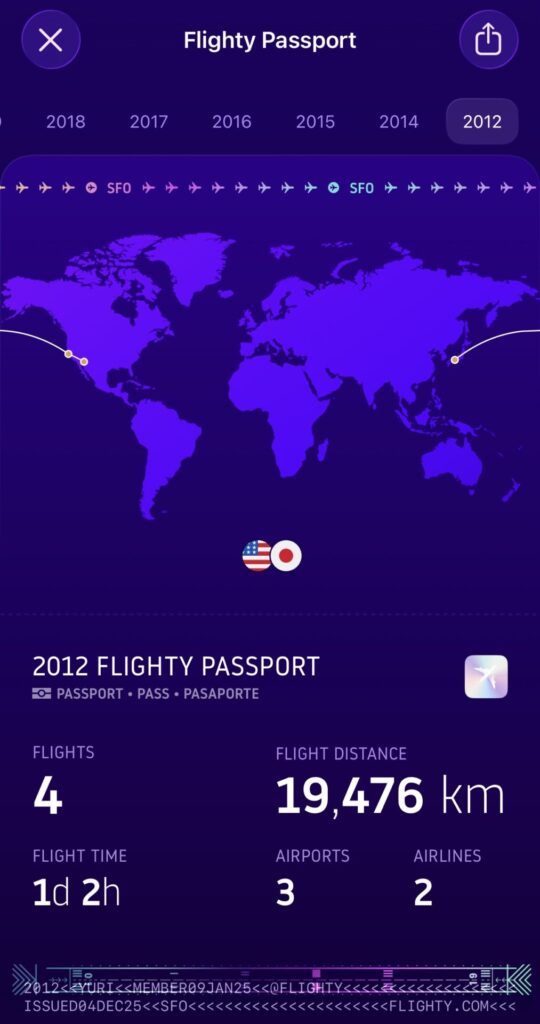
私の搭乗履歴、2012年からのデータがFlightyに反映されたことが確認できました!そして、一度アップしたデータは、Flighty無料プランに戻っても引き続き残ってくれてます。
Flighty PROの期間中に、過去のフライト搭乗記録をアップロードして、そのあと無料プランに戻しても、一度アップロードしたデータは引き続きアプリ内に残っていて統計データ等も見ることができました!
無料プランに戻った瞬間、全部消えちゃうかと思ったけど、大丈夫!優しいねFlighty!ありがとう!!愛用させてもらいます💞
Flighty PROのサブスクキャンセル。iPhoneの設定>サブスクリプションから確認とキャンセルができます。1週間後に自動で更新で課金されてしまうので、忘れずにキャンセルしておきましょう。
課金してすぐにキャンセルボタンを押せば、次の更新が自動でされずに、1週間継続してPROを利用することができました。忘れやすい方は即時キャンセル手続きがおすすめ。

過去に利用したフライトのいろんなデータが見れるようになり旅がもっと楽しくなった
Flighty Proに課金して、2012年〜のフライト履歴を全部読みこめたおかげで、私のFlightyアプリのデータがとっても充実しました。
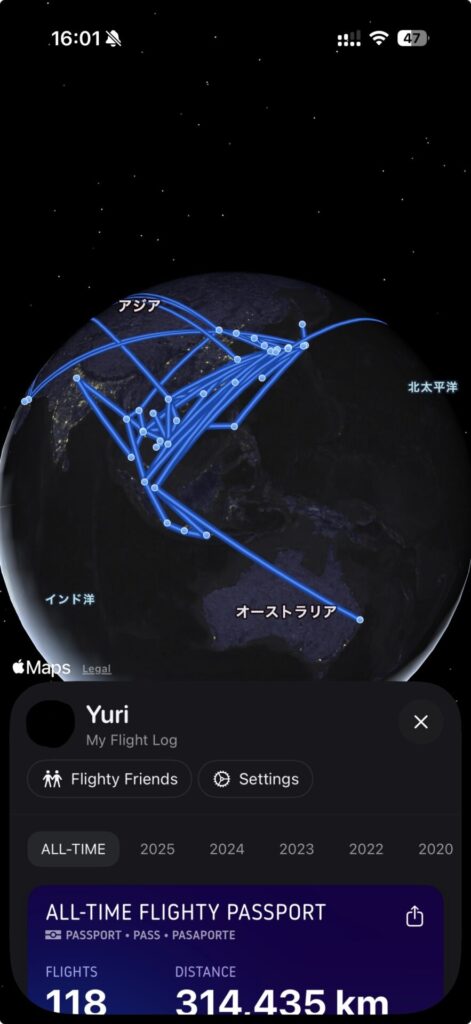
アプリで年ごとと、全期間のフライト内容を見ることができますが、私の人生での飛行機移動がこんなのだったか〜!!と地球に線がたくさんはいった!
無料プランに戻っても、一度データ入れたものは残ってくれるのは有難い。
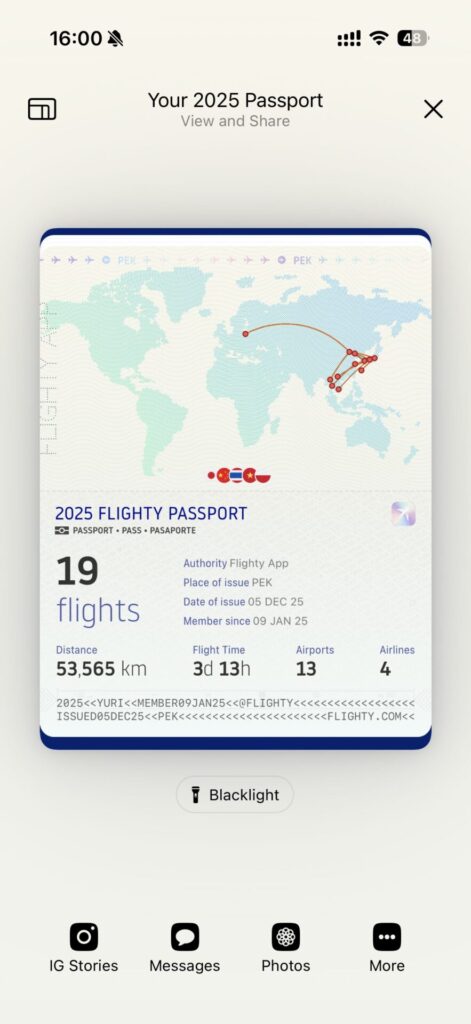
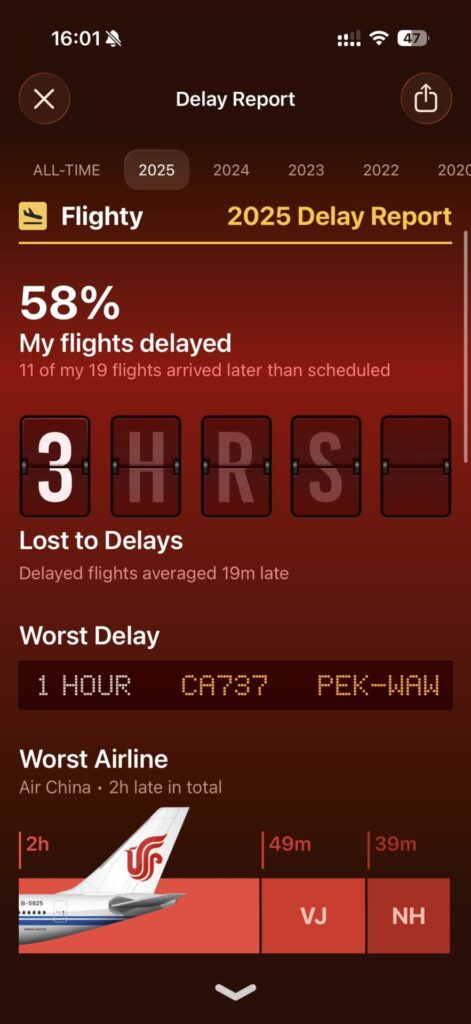
共有ボタンをタップすれば、SNS投稿やカメラロール保存に向いている画像も作成できます。パスポートっぽいデザインがこれまた惹かれる〜〜💞
私の2025年のフライト記録はこんな感じ。
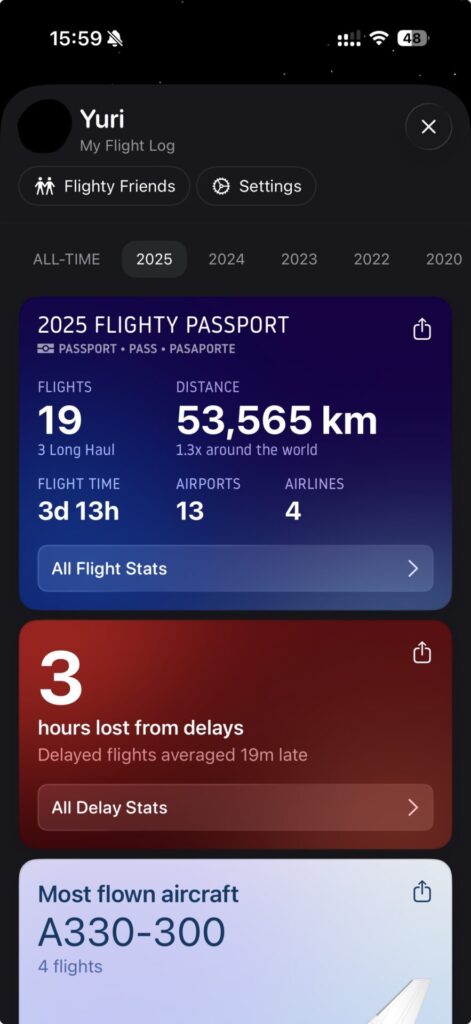
遅延で失った時間もわかるんだ、、、。
あとは、乗った座席と機体の種類をきちんと記録していけば、傾向もよくわかるように。
フライトの記録、生涯分残していきたかったから完成できて嬉しいです。
これからは、溜めずにその都度Flightyに記録していきます✍️!!


📝Comments
はじめまして!年末にこのFlightyアプリを友人から教えてもらい早速、昨年分を登録しました。
書かれたように、1週間だけProモードにして、40年分登録しようと思うのですが、過去搭乗した区間と日にちはほぼ分かってるのですが、
フライト名が分からない場合、JASなどもう無い航空会社場合はどうしたら良いでしょうか?
教えていただければ幸いです。
コメントをいただきありがとうございます。
40年分の搭乗記録、遡るのは大変そうですが、完成すればとても見応えのあるデータになりそうですね!楽しみですね!
フライト名が分からない場合・廃業した航空会社の便を追加したい場合は、
手動入力(Add Manually)で追加が可能で、手動入力の場合の必須項目は「出発空港、到着空港、出発日のみ」です。(ご参考URL: https://flighty.com/help/using-search ←英語しかありませんが、Google Chrome等の翻訳機能で日本語化できました)
具体的な追加方法は下記の通りでした。
「Add Flight」→下部の「Find by Route」→出発空港、到着空港、出発日を指定→候補の便が出てくるが一番下までスクロールして「Add Manually(手動追加)」をタップ→分かる項目を記入→「Create」で保存
残念なことに、「JAPAN AIR SYSTEM CO.,LTD、JAS」は本日時点でFlighty上に航空会社の登録がなく、選択ができませんでした。
そのため、現時点で搭乗便を追加される場合は、
JAS航空会社の記録はなしで、「出発空港、到着空港、出発日」と、その他覚えている情報で記録が可能です。
私の方から、Flightyに「JAS」を航空会社の追加の依頼を送っておきました。早く対応がされると良いのですが、、、
ちなみに、現在Flighty無料プランの私のアカウントで、Proプランの期間に保存した1年以上前の搭乗記録の編集ができるか試してみましたが、可能でした!!(2014年に利用した搭乗便の航空会社を変更・修正してみましたが、問題なくできました)。一旦は航空会社なしで登録をし、「JAS」がFlightyに登録された頃合いに、追加編集が可能と思われます。
Flightyによると、Flightyの『フライト データベースは世界レベルですが、2006 年以前の航空記録は存在せず、2006 年から 2011 年までのデータは不完全な場合が多くあります。』と記載されているため、20年以上前のフライト〜は自動で出てこないデータが多くあると見込まれます。(ご参考URL: https://flighty.com/help/cant-find-a-flight )
少しでもお力に慣れていれば嬉しいのですが、、
お手数ですがご確認いただけますと幸いです。
早速のご返信ありがとうございました!探して読んだら分かる話でした…大変お手間をおかけし申し訳ございませんでした…
教えて頂きました情報を基にこの三連休でやってみたいと思います!PROモード解除後も編集できるというのは素晴らしいですね!アナログですが記憶や半券を辿りながらエクセルでは1986年から記録してますので、あとはそれに沿って入力してみたいと思います。
これまで別のアプリを利用してましたがちょっとイマイチですぐやめてしまいました。このFlightyは様々なフライトデータが分かり凄い!の一言でした。
改めましてありがとうございました。