

WordPressの設定で、パーマリンクの形式を変更したら、
「続きの記事はこちら」が全部エラーになっちゃった。。。。。。。
この記事では、私の失敗から学んだ、内部リンクの一括リカバリー方法をシェアします。
WordPressブログを運営していると、一度は悩むのが「パーマリンク設定」。

深く考えずに2〜3週間ほど前に変更した設定が、大変なことになっていた。。。。
私の場合、単純にURLの見栄えを考えて、
記事URLを「日付ありの形式」→「日付なしの形式」へ変更しました。
実際には、下記の赤線部分を変更しました。
変更前:https://dokoka-ikitai.com/2026/07/24/ここに記事スラッグ/
↓
変更後:https://dokoka-ikitai.com/ここに記事スラッグ/
ちなみに、パーマリンクの設定変更は、
WordPress管理画面>設定>管理画面 からできます。
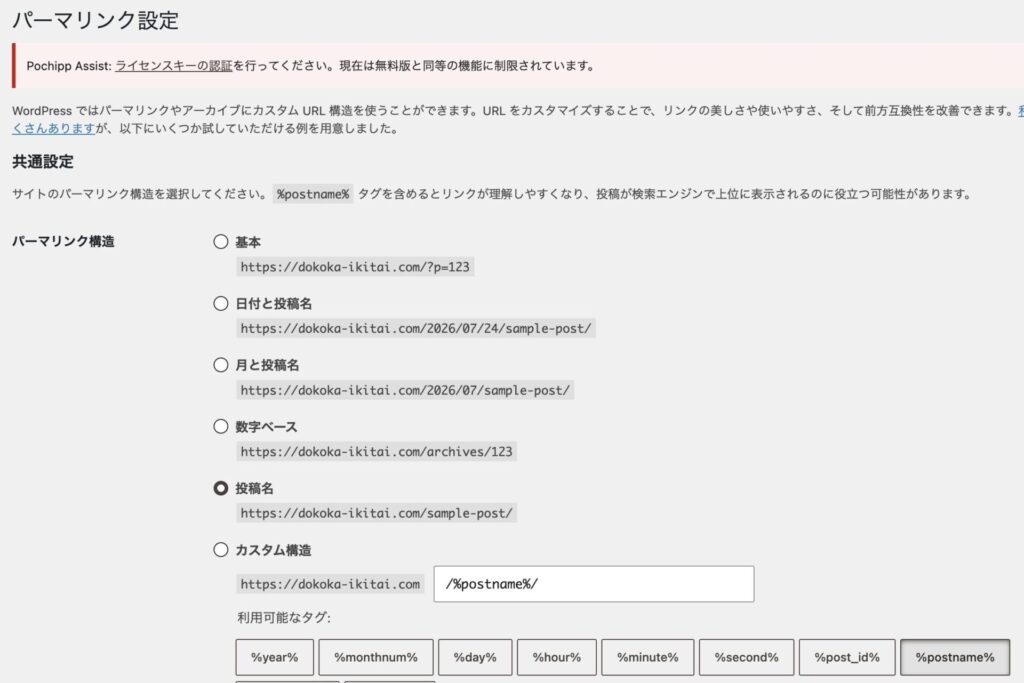
注意点は、ここを変更すると、これから作成する記事に適用されるわけではなく、過去記事全ても変更されてしまうこと。
記事内に、「続きの記事はこちら」「詳しくはこちら」等の、ブログ内誘導リンクを貼っていたら、全部リンク切れになってしまいます!!(私の場合はCocoonテーマのブログカード)
URL内から日付部分が消えて、「これでURLがスッキリした!」と思ったのも束の間…。
過去記事を確認していると、Cocoonテーマのブログカードで作成していた「続きの記事はこちら」「詳しくはこちら」等のブログカードで、別記事に誘導していたリンクが、すべてアクセスできない状態になっていました。
クリックすると表示されるのは…
「404 Not Found(ページが見つかりません)」
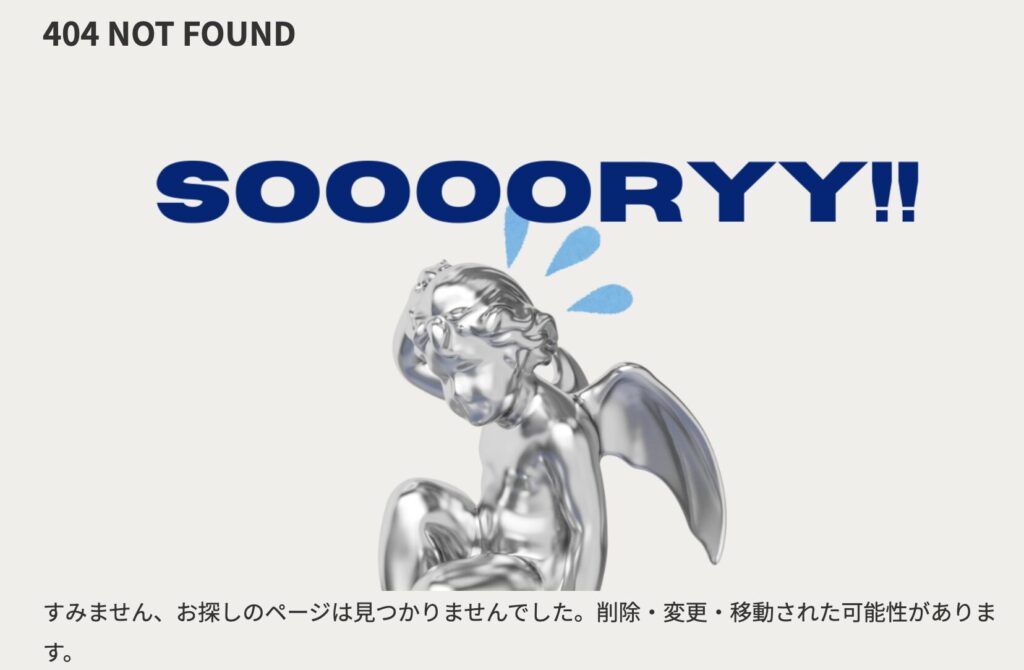
OMG~~~~~~~~「え?過去記事全部確認するの…?」と、膨大な作業量を目にして、一瞬焦りました。
しかし、原因を調べると、
記事数が多くても一括で修正できる方法があり、一つずつ記事を修正することなく、無事にブログ内誘導のURLを回復させることに成功しました!!
今回は、同じように困っている方へ向けて、
「なぜブログカードが404になったのか」
「Search RegexでURLを一括修正する方法」
「Redirectionで古いURLを新URLへ転送する方法」を詳しく紹介します。
なぜパーマリンクを変更するとCocoonブログカードが404になる?
まず簡単なので、お分かりの方も多いとは思いますが、エラーの原因から説明します。
Cocoonのブログカードには、記事内に貼った時点のURLを保存しています。
例えば、以前こんなURL⬇️でブログカードを作成していました。
https://dokoka-ikitai.com/2026/07/24/ここに記事スラッグ
それを、このように⬇️変更。
https://dokoka-ikitai.com/ここに記事スラッグ
パーマリンク設定を変更すると、
WordPressの記事URLは過去記事もすべて変わります。
しかし、過去の記事本文の中に保存されているURLはそのままで、自動的に変更されません。
その結果、
古いブログカードURL
↓
存在しないURLへアクセス
↓
404エラーという状態になります。
数週間気づかずに放置してしまっていた私は、このエラーを発見した時心臓止まったかと思いましたwwww(大げさに)
記事が2~3個しかなければ、手動で修正可能です。
私の場合は地味に記事数多くなっていて、記事ひとつひとつ見て修正するのは厳しい状態でしたので、、、
ChatGPTと、ネットで検索しまくり、
なんとか一括修正で対処できないかと思いました!
無事に成功したので、困っている方の参考になれば嬉しいです☺️
事前準備:必ずバックアップを取る
今回の作業では、記事本文のURLを一括で書き換えます。
万が一、検索条件や置換内容を間違えてしまうと、複数の記事が意図しない内容に変更される可能性があります。
そのため、作業を始める前に必ずバックアップを取っておきましょう。
私は、バックアップのプラグイン「UpdraftPlus」で、バックアップをとってから、復旧作業に入りました。
万が一のときに元の状態へ戻せるようにしておくと、安心して作業できます。
前提とする環境
前提として、私はWordpressで、無料のcocoonテーマを利用していて、ブログ内の記事誘導には「ブログカード」というブロックを使用していました。
ブログカードを利用すると、下記のような見え方になります。
作業環境が異なる方には、別の方法を試す必要があるかもしれないので、この記事はご参考にならない可能性があること、あらかじめご了承ください。
① Search RegexでブログカードのURLを一括修正する
Search Regexとは?
Search Regexは、WordPress内の記事や固定ページに保存されている文章を検索・置換できる無料プラグインです。
今回は、Cocoonブログカードに保存されている古いURLを、新しいURLへ一括で書き換えるために使用します。
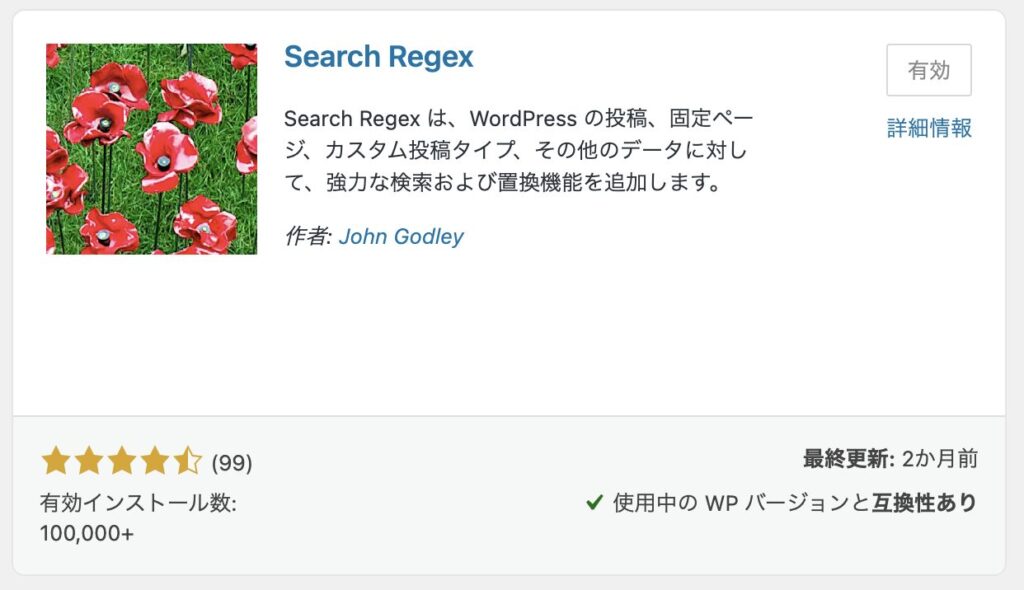
記事数が多い場合でも、一つひとつ修正する必要がないため、とても便利なプラグインです。
Search Regexをインストールする
WordPress管理画面から、
プラグイン
↓
新規追加
↓
「Search Regex」を検索
↓
インストール
↓
有効化
します。
まずは検索だけする
いきなり置換するのは危険なので、最初は検索だけ行います。
WordPress管理画面:
ツール
↓
Search Regex
を開きます。
検索欄に、変更前のURL形式を入力します。
例:
https://dokoka-ikitai.com/2025/12/15/chiangmaitopai_minivanreview/まずは検索結果に、変更したいURLが表示されるか確認します。
正規表現を使って日付部分をまとめて検索する
記事数が多い場合、一記事ずつ検索するのはめちゃめちゃ大変です。
日付部分をまとめて検索する場合は、”正規表現”を利用します。
検索:
https://dokoka-ikitai\.com/\d{4}/\d{2}/\d{2}/([^"]+)/置換:
https://dokoka-ikitai.com/$1/すると、
変更前:
https://dokoka-ikitai.com/2025/12/15/chiangmaitopai_minivanreview/↓
変更後:
https://dokoka-ikitai.com/chiangmaitopai_minivanreview/という形になります。
「正規表現(Regex)」とは、決まったルールに当てはまる文字列をまとめて検索・置換するための方法です。
少し難しく聞こえますが、簡単に言うと、
「全部違うURLを、一つずつ探すのではなく、共通するパターンを見つけてまとめて処理するための便利な機能」です。
例えば今回の場合、以前のURLは、
https://〇〇〇〇.com/2025/12/15/postA/
https://〇〇〇〇.com/2026/04/02/postB/
https://〇〇〇〇.com/2024/08/20/postC/
のように、日付部分は記事ごとに違います。
もし一つずつ修正すると、
- 年
- 月
- 日
- 記事タイトル
が毎回違うため、とても大変です。
そこで正規表現を使うと、
「4桁の年、2桁の月、2桁の日が入っているURL」というルールでまとめて検索できます。
例えば、
\d{4}/\d{2}/\d{2}という部分は、
\d→ 数字{4}→ 4回続く{2}→ 2回続く という意味になります。
つまり、
2025/12/15
2026/04/02
2024/08/20
のような日付部分をまとめて見つけることができます。
今回のような「URLを大量に変更したい」「古い形式のリンクをまとめて直したい」という場面では、正規表現を使うことで手作業を大幅に減らせます。
ただし、正規表現はパーマリンク構造によって内容が変わるため、使用前には必ず自分のサイトのURL形式を確認しましょう。
いきなり保存しない!
必ず、
- 検索結果を確認
- 置換後のURLを確認
- 問題なければ保存
という順番で進めてください。
一旦ここまでで、記事内の誘導URLのエラー発生はなくなりました。
ブログカードが直ったか確認する
置換が完了したら、実際に記事を開いて確認しましょう。
「続きの記事はこちら」などのブログカードをクリックし、404エラーではなく正しい記事が表示されれば成功です。
念のため、複数の記事で確認しておくと安心です。
②Redirectionで旧URLから新URLへ301リダイレクトする
Search Regexで記事内のリンクは修正できましたが、以前のURLをブックマークしている読者や、Google検索結果からアクセスした場合は、古いURLへアクセスしてしまいます。
そのままでは404エラーになるため、「Redirection」という無料プラグインを使って301リダイレクトを設定します。
301リダイレクトを設定しておくことで、古いURLへアクセスしても、自動的に新しいURLへ転送されます。
301リダイレクトとは、古いURLから新しいURLへ自動的に転送する設定のことです。
簡単に言うと、「このページは引っ越しました。新しい住所はこちらです」と、読者や検索エンジンに案内する仕組みです。
例えば、今回のようにパーマリンクを変更した場合、
変更前:
https://〇〇.com/2025/12/15/postA/変更後:
https://〇〇.com/postA/となります。
このとき、以前のURLを知っている人が古いURLへアクセスすると、そのままでは「404 Not Found(ページが見つかりません)」になってしまいます。
そこで301リダイレクトを設定すると、
古いURL
↓
新しいURLへ自動転送
されるため、読者は迷わず記事を見ることができます。
なぜ301リダイレクトが必要なの?
URLを変更すると、以下のような問題が起こる可能性があります。
- SNSでシェアされた古いリンクが開けなくなる
- 他のサイトから貼られたリンクが404になる
- Google検索から訪問した人が記事を読めなくなる
また、検索エンジンに対しても、「このページは削除したのではなく、新しいURLへ移動しました」と伝える役割があります。
そのため、パーマリンク変更やサイト移転などでURLを変更するときは、301リダイレクトを設定しておくことがおすすめです。
301リダイレクトと404エラーの違い
簡単に違いを説明すると、
404エラー
→ ページが存在しない状態
→ 読者はそこで離脱してしまう可能性がある
301リダイレクト
→ ページは移動した状態
→ 新しいURLへ案内できる という違いがあります。
今回のようなパーマリンク変更では、記事自体は存在しているため、404にするのではなく301リダイレクトで新しいURLへ案内するのが適切です。
Redirectionとは?
Redirectionは、古いURLから新しいURLへ自動転送するための無料プラグインです。
SEOでは、URL変更時に301リダイレクトを設定することで、以前のURLへのアクセスを新しいURLへ案内できます。
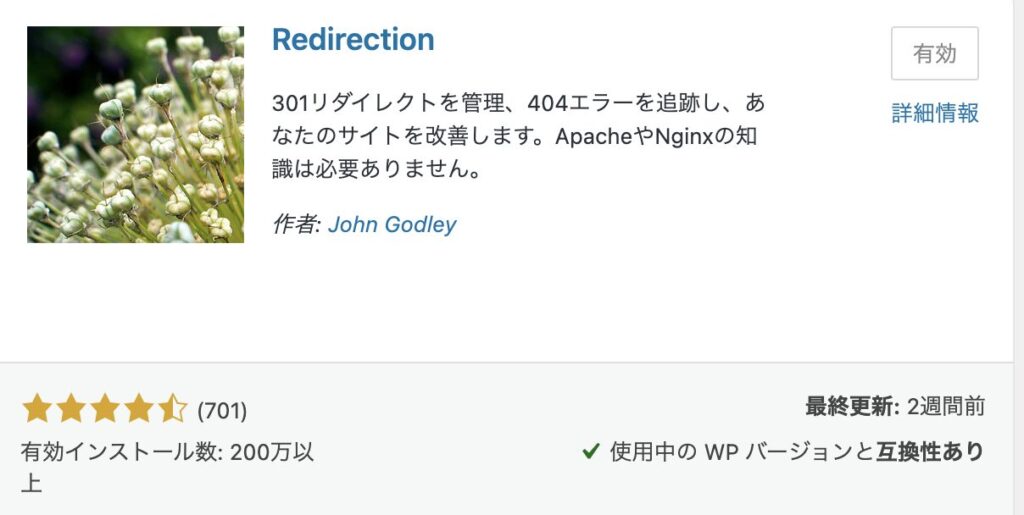
Redirectionをインストールする
WordPress管理画面:
プラグイン
↓
新規追加
↓
Redirectionを検索
↓
インストール
↓
有効化
します。
初期設定
有効化するとセットアップ画面が表示されます。
基本的には案内に沿って進めればOKです。
設定後、
ツール
↓
Redirection(転送ルール)
から転送設定を追加します。

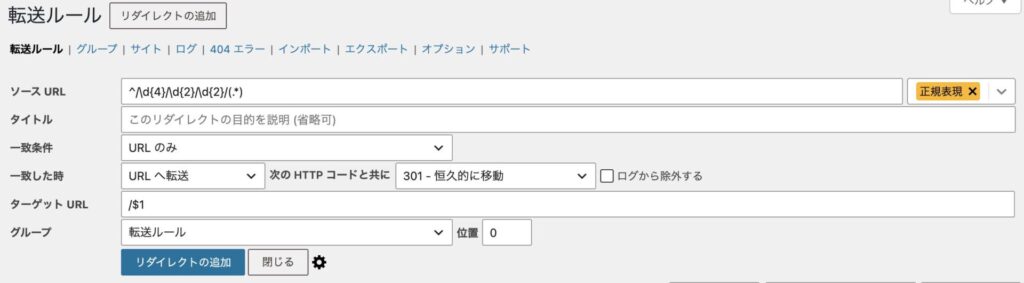
日付ありURLを日付なしURLへまとめて転送する
正規表現を利用します。
ソースURL:
^/\d{4}/\d{2}/\d{2}/(.*)ターゲットURL:
/$1正規表現(Regex)を有効にします。
これで、
/2025/12/15/sample-post/↓
/sample-post/へ自動転送されます。
リダイレクトできているか確認する
最後に、以前の記事URLをブラウザへ直接入力してみましょう。
例えば、
https://dokoka-ikitai.com/2025/12/15/sample-post/へアクセスした際、
https://dokoka-ikitai.com/sample-post/へ自動的に転送されれば設定完了です。
あわせて、いくつか過去記事のブログカードもクリックし、問題なく記事が開くことを確認しておきましょう。
③ キャッシュ削除
Cocoonを利用している場合、
Cocoon設定
↓
キャッシュ削除
も行っておくと安心です。
正規表現はサイトによって異なる
この記事で紹介した正規表現は、私のブログのパーマリンク構造に合わせて設定したものです。
そのため、パーマリンクの設定が異なる場合は、そのままコピーしても正しく動作しない可能性があります。
例えば、以下のようにサイトごとにURLの構造は異なります。
| 変更前 | 変更後 |
|---|---|
/%year%/%monthnum%/%day%/%postname%/ | /%postname%/ |
/%category%/%postname%/ | /%postname%/ |
/%postname%/%year%/%monthnum%/%day%/ | /%postname%/ |
| 独自のカスタム構造 | 投稿名のみ・カテゴリー付きなど |
まずは、WordPress管理画面 → 設定 → パーマリンクを開き、ご自身の現在のパーマリンク設定を確認しましょう。
わからない場合はChatGPTに聞くのがおすすめ
正規表現や301リダイレクトの設定は、パーマリンク構造によって変わります。
「自分の場合は何を入力すればいいの?」と迷ったら、ChatGPTに聞くのがおすすめです。
私も今回の作業では、ChatGPTに相談しながら進めました。
以下の文章をコピーして使ってみてください。
Search Regex用
WordPressでパーマリンクを変更しました。

サイトURL:https://あなたのドメイン.com

変更前のパーマリンク構造:
(例:/%year%/%monthnum%/%day%/%postname%/)

変更後のパーマリンク構造:
(例:/%postname%/)

Search Regexを使って記事本文内のURLを一括置換したいです。

検索する正規表現と、置換する文字列を教えてください。
Redirection用
WordPressでパーマリンクを変更しました。

サイトURL:https://あなたのドメイン.com

変更前のパーマリンク構造:
(例:/%year%/%monthnum%/%day%/%postname%/)

変更後のパーマリンク構造:
(例:/%postname%/)

Redirectionプラグインで301リダイレクトを設定したいです。

ソースURLとターゲットURL、必要な設定(Regexの有無など)を教えてください。
AIの回答は必ず確認しましょう
ChatGPTはとても便利ですが、サイト構造によっては提案内容が異なることがあります。
記事本文の一括置換や301リダイレクトは、設定を間違えるとサイト全体に影響する可能性があります。
作業前には必ずバックアップを取り、検索結果や置換内容を確認してから実行することをおすすめします。
私は今回、ChatGPTに相談しながら解決できました。同じように困っている方は、一人で悩まずAIを活用してみるのもおすすめです。
まとめ:パーマリンク変更は事前準備が大切
今回、パーマリンク変更後にブログカードが404になるというトラブルを経験しました。
最初は「全部の記事を修正しないといけないのでは…」と思いましたが、
- Search RegexでURLを一括修正
- Redirectionで旧URLを301転送
することで解決できました。
WordPressのパーマリンク変更は、ブログのURL構造を大きく変える作業です。
変更する場合は、
- バックアップを取る
- 内部リンクを確認する
- 301リダイレクトを設定する
この3つを忘れないようにしましょう。
同じようにCocoonブログカードが404になって困っている方の参考になれば嬉しいです。
解決して、ホッ。

📝Comments