
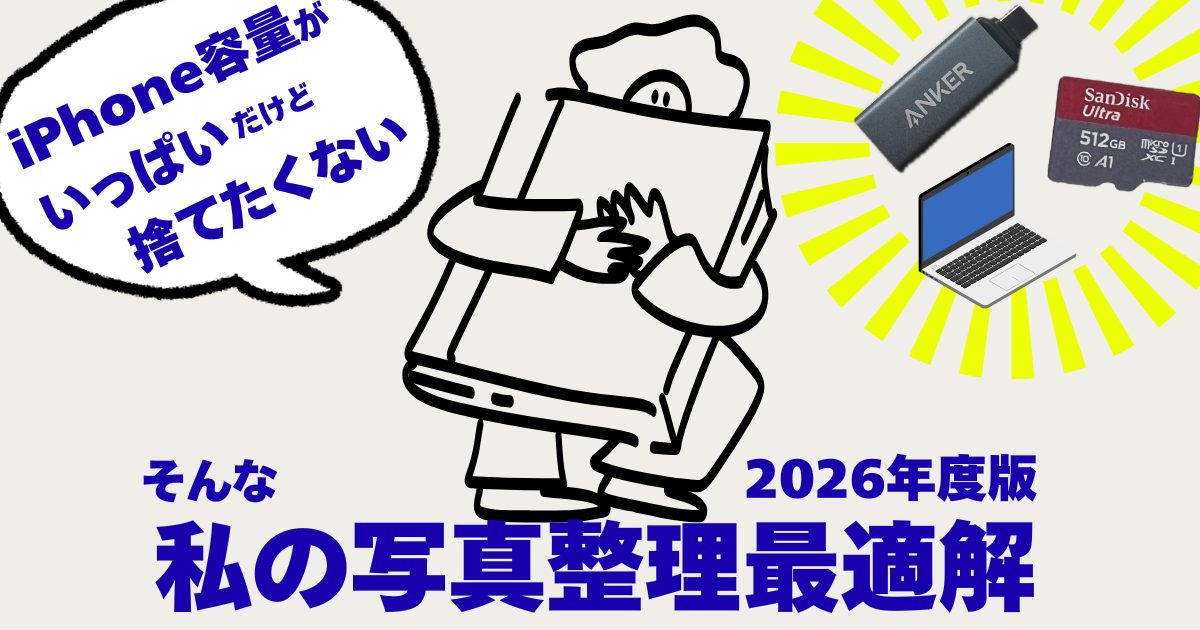
iPhoneの利用歴は気づけば10年以上。
その間に撮りためた写真や動画がカメラロールに溜まりに溜まり、iPhoneの容量を圧迫し続ける問題に悩まされてきました。

消しても消しても溜まる。定期的に満杯になり写真撮れなくなる。残しておきたい写真・動画が多くて、全然減らない😭
iPhone本体の容量は256GBとそこそこ余裕のあるモデルを選んでいるものの、
旅行の写真や動画、日常の何気ない記録を残しているだけで、あっという間に容量不足に。
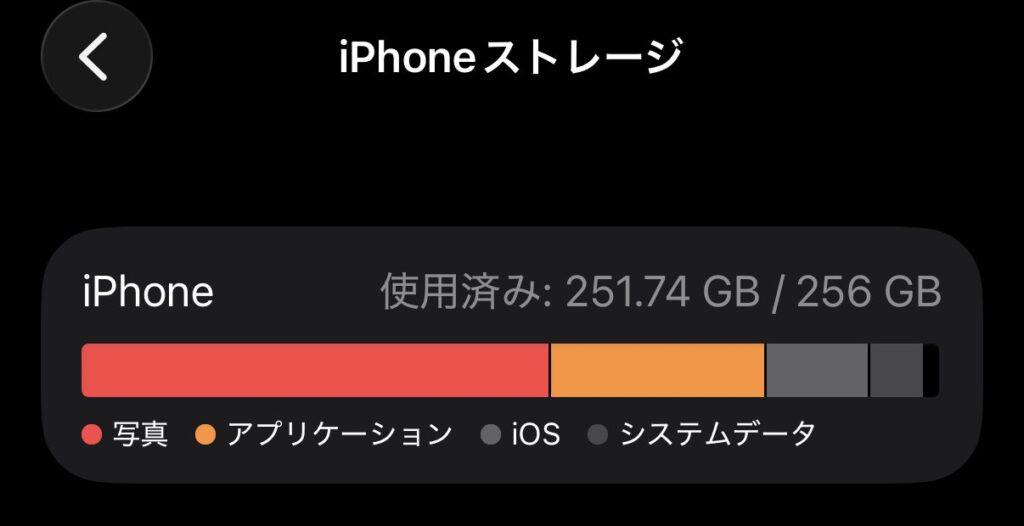
日常的に、容量を気にして写真・動画撮影したり、アプリのダウンロードも躊躇する事態に😭
これはなんとかしなきゃ!と本気でバックアップ方法を考え直した結果、たどり着いた方法を綴ります。
これまで使ってきたバックアップ方法→限界きた
これまで、写真・動画のバックアップ先として以下のサービスを併用してきました。
しかし、全部が容量満杯。容量UPしようとすると月額料金が発生する等の課題を抱えていた。
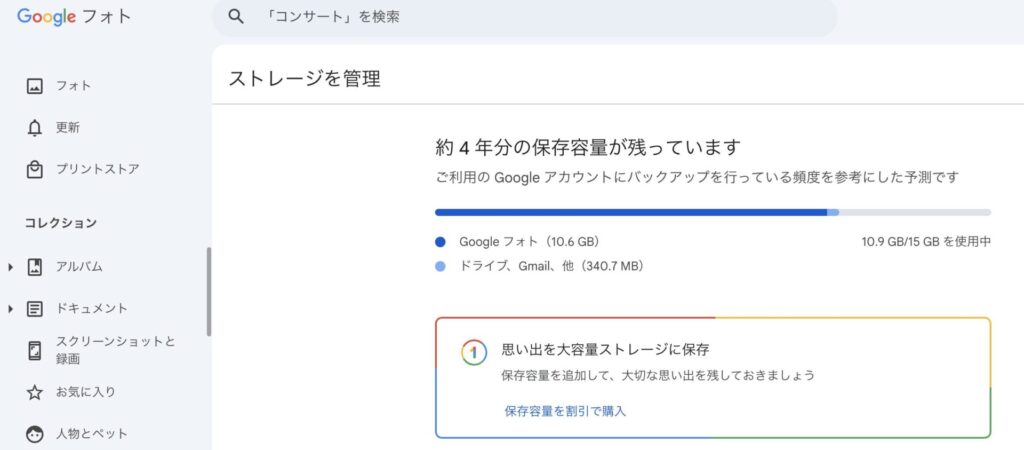
- Google フォト
→ 無料保存分は満杯に近づき、Gmailの使用に影響を及ぼし始めたので、だいぶん掃除。新たな保存は控えている
- Amazon Photos
→プライム会員であれば無制限に写真は保管可能。しかし、 最近プライム会員を解約したため、半年後には容量超過分が削除される予定。動画はプライム会員でも制限ありで満杯状態。
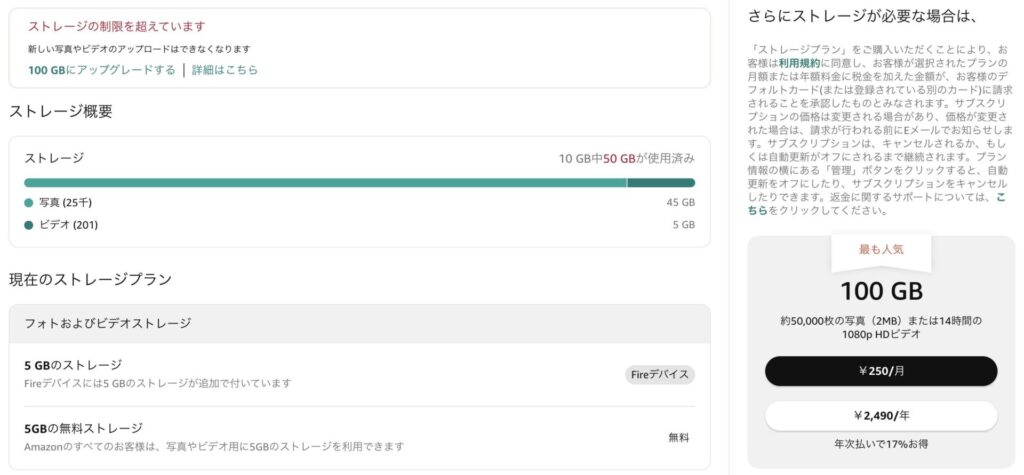
\みんな5GB無料、プライム会員なら写真無制限に保存可能/
- Apple の共有アルバム
→ iCloudストレージ(無料の5GB)を消費せずに利用可能。“裏ワザ”的な使い方。共有アルバムの利用について詳しくは、「リベラルアーツ大学の両学長」の下記の投稿が分かりやすかったです👇
どれも便利ではあるものの、
- サービス仕様の変更
- すでに無料枠はフルで使っている
- 無料枠の縮小の可能性
- サブスク解約によるデータ削除
- クラウドに保存するから、再ダウンロードや閲覧したいときに時間がかかる場合がある
といった将来の不安が常につきまといます。
「今は大丈夫」でも、
数年後も同じ条件で使える保証はない。
これ以上、月の固定費(サブスク費)を増やしたくもない!!
そこで考えたのが、
クラウドに依存しないバックアップ方法でした。
結論:SDカード保存は「コスパ・安心・手軽さ」のバランスが最強
たどり着いた答えが、
写真・動画をSDカードに直接保存する方法。
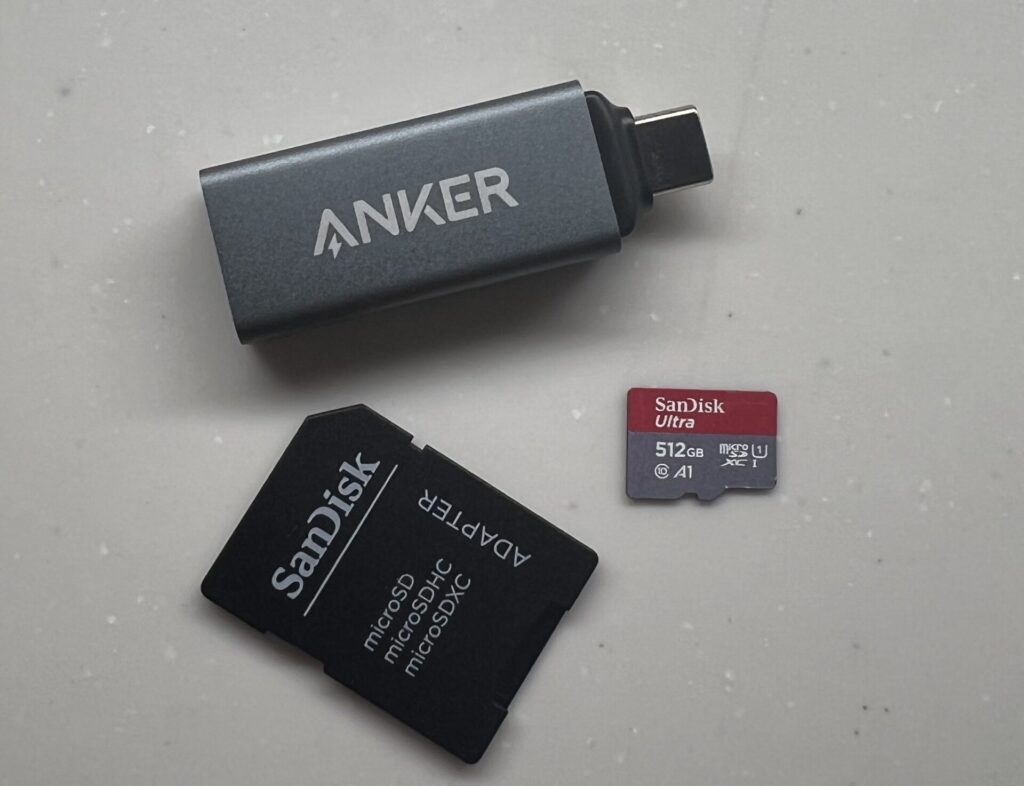
実際に使ってみて感じたメリットは、
- 月額課金なし
- データを完全に手元で管理できる
- ネット環境に左右されない
- 将来的なサービス終了の心配がない
- 思い出の写真や動画がいろんなサービス・アカウントに散らばるのをやめれた
という点。
「課金はしたくないけど、データは確実に残したい」という人向けの選択肢です。
私にみたいに、とにかく過去の写真やスクショも捨てるに捨てられない、、という人や、整理する時間取れないからとりあえず全部保存しちゃえ!ってときにも◎
デメリットとしては、
- 物理的にSDカード紛失や破損の可能性
- SDカードが手元にないと見られないデータが出てくる
- 写真を「振り返りにくい」
- 「○年前の夏の写真」を直感的に探せない
- 地図から写真を探す、ができない
- 自動アルバム・思い出表示の機能なし
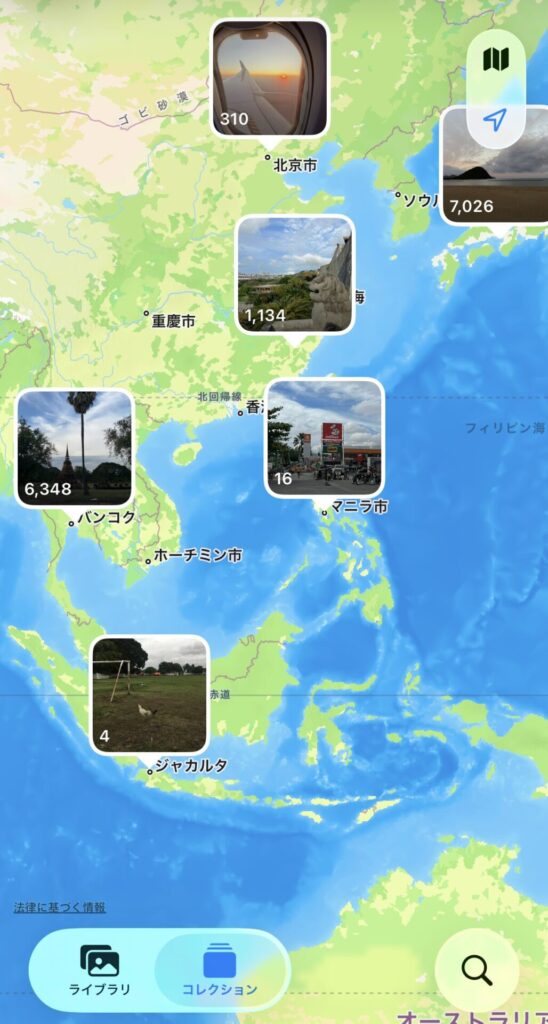
思い出振り返り機能、「出てこなくてよかった画像」もよくオススメに出てきてたから、ないほうがよかったな〜と思う瞬間も多々。
メリット、デメリットはありますが、サブスク課金せずにデータを保管できるのは私にとって最善策でした。
実際に購入したアイテム|この2つでOK
選んだのは、AnkerのUSB-Cカードリーダーと、SanDiskの512GB microSD。
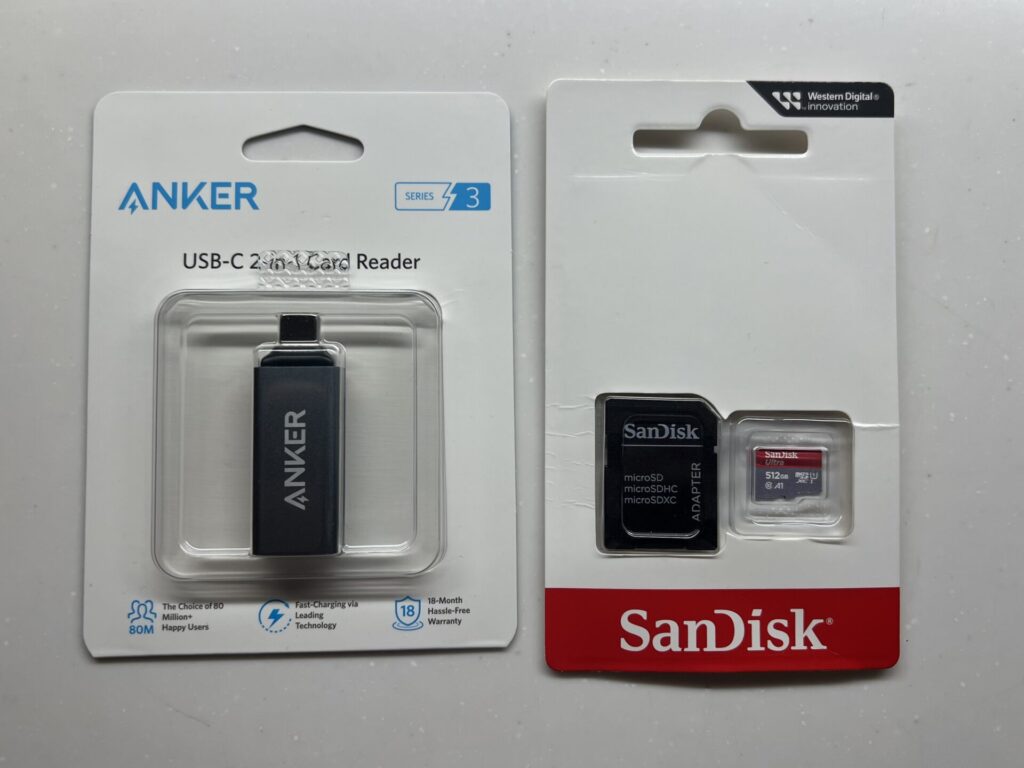
初期費用6,000円台でした。これでサブスク費用払い続けなくて良くなると思うと安く感じる。
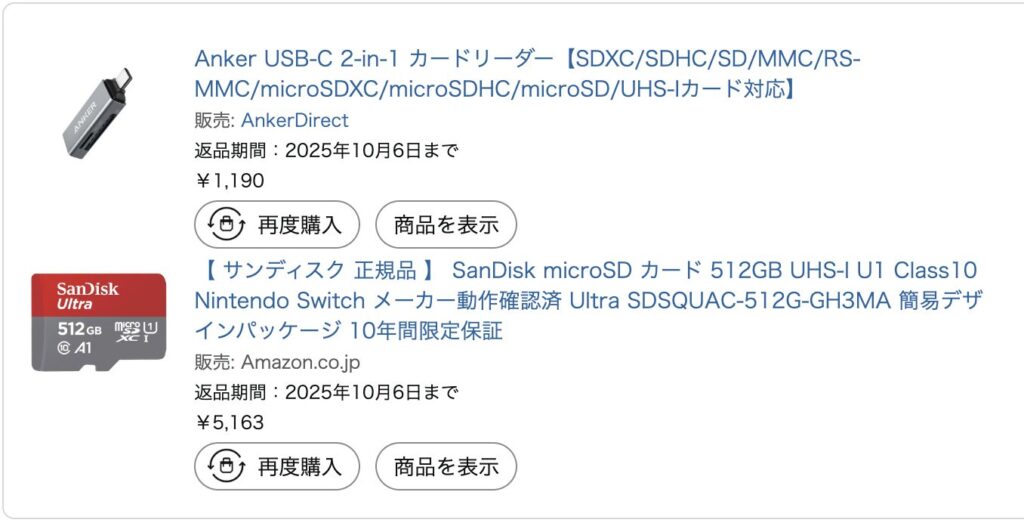
今確認したら、SDカードの方が値上げされている??!かもです😰プライムSALEとかで安く買えたのかな。Amazonでガジェット買うとき、SALE時期により値段に幅が出ることありますよね。


 ポチップ
ポチップ
 ポチップ
ポチップ
①Anker USB-C対応カードリーダー
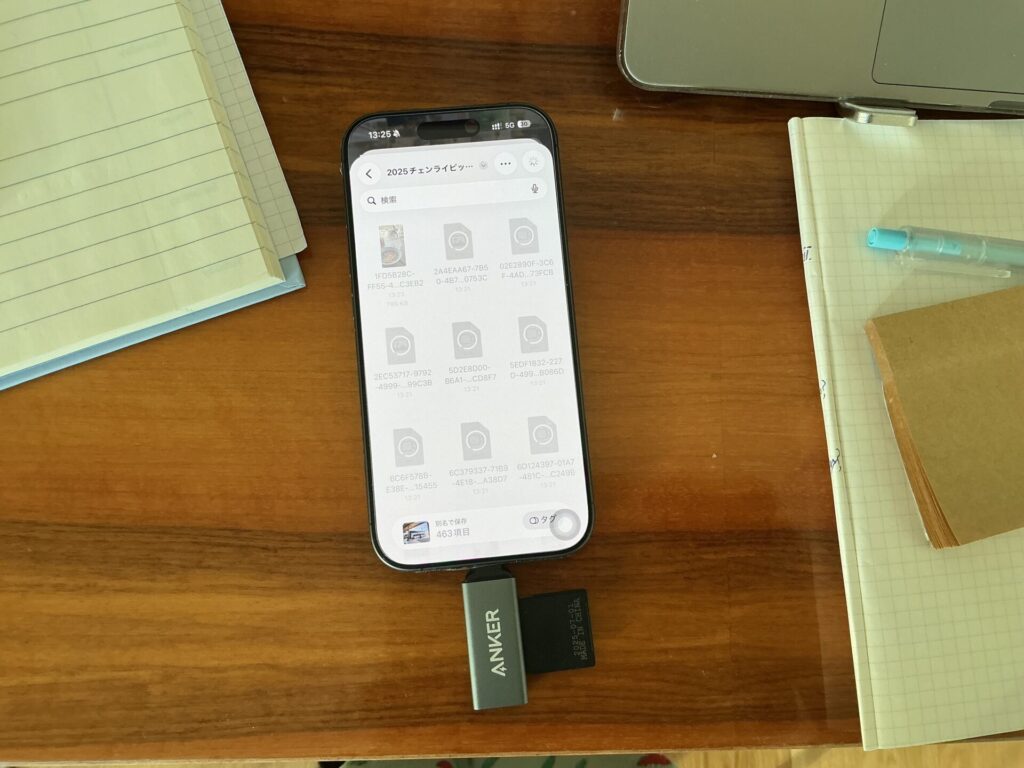
AnkerのUSB-Cカードリーダー。
- iPhoneにそのまま挿せる(USBCモデルに限る)
- 余計なアプリ不要
- 「ファイル」アプリだけで完結
- めちゃ軽くてコンパクト!小指くらいの大きさ!
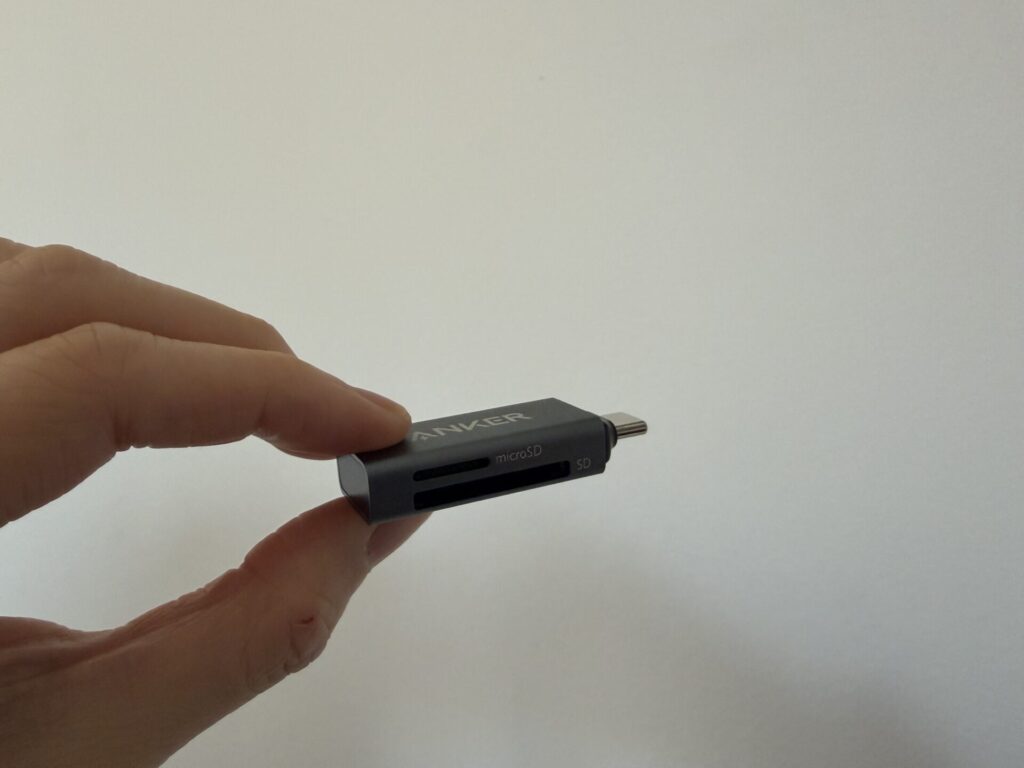
接続トラブルもなく、安定して使えています。
欠点はというと、アイフェイスのスマホケース+スマホストラップとの相性が良くないこと。両方を装着したまま、カードリーダーを挿入できません。
ポチップ
Lightningケーブルやその他のケーブルの方はコレ!!
LightningケーブルのiPhone の方や、その他のケーブルのスマホ、PCと接続するときにUSBが必要などの方におすすめなのが、楽天で人気の「4in1のマルチSDカードリーダー」
これ1台あれば、いろんな機種に使えて便利です。
ポチップ
私はメインで使用のiPhone 、iPad、MacBookを全部タイプCに揃えたから、Ankerのシンプルなもので十分足りたけど、他のデバイスと接続したいときは楽天の「4in1のマルチSDカードリーダー」が欲しい!
②SanDisk 512GB microSDカード
SDカードは、SanDiskの512GB microSDを選択。
- 写真・動画をまとめて保存できる
- 4K動画が多くても余裕
- 信頼性と価格のバランスが良い
256GBだと意外と早く埋まるので、
写真・動画が多い人ほど512GB以上がおすすめです。
安心のメーカーサンディスク。10年保証もついていて、しっかり信頼できる
iPhoneでの保存方法|めちゃ簡単
- iPhoneにUSB-Cカードリーダーを接続
- microSDカードを挿入
- 「ファイル」アプリを開く
- 写真・動画をSDカードへコピー or 移動
その場で保存が完了します。
旅行中や通信環境が不安定な場所でも使えるのは大きなメリット。
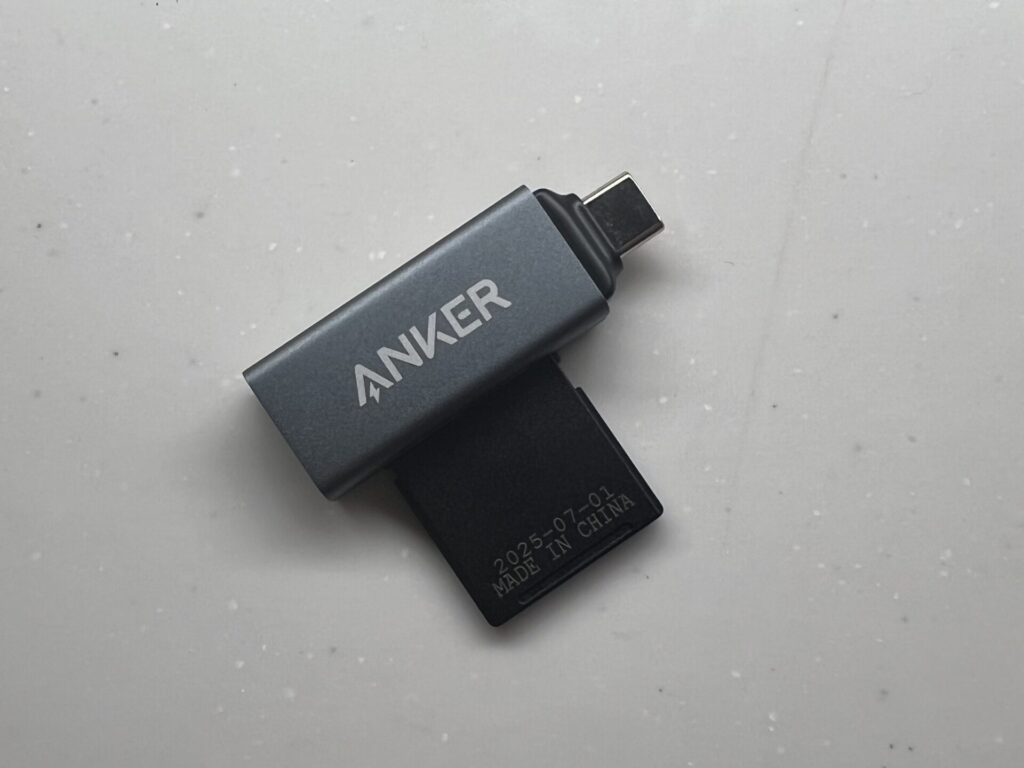
実際に使うとこんな感じ
実際にSDカードにiPhoneの写真や動画を保存すると、どんな感じの画面で見れるのか気になりますよね。
撮影時間や、位置情報も残ってくれるのか、、すごい心配でしたが、結論から言うと、ちゃんと情報残ってくれてます!
iPhone ・iPadの「ファイルアプリ」を使用する
データの保存・閲覧には、
SDカードをiPhone ・iPadに挿入したら、Apple純正アプリの「ファイル」を開きます。
すると、下記のように自分のSDカードが表示されます。(SDカードの名前は編集できました)
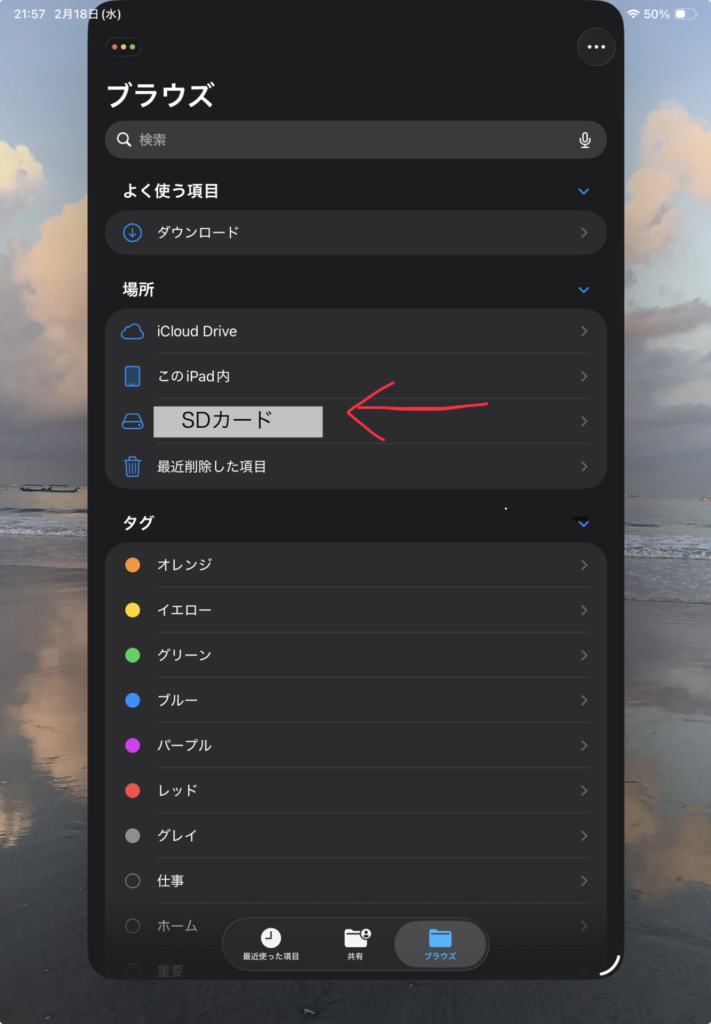
写真・動画はこんな感じに表示される
保存した写真・動画は下記のスクショのように表示されます。
やはり、見た目がiPhone のカメラロールアプリや、Googleフォト等に劣ることは欠点ではありますね。
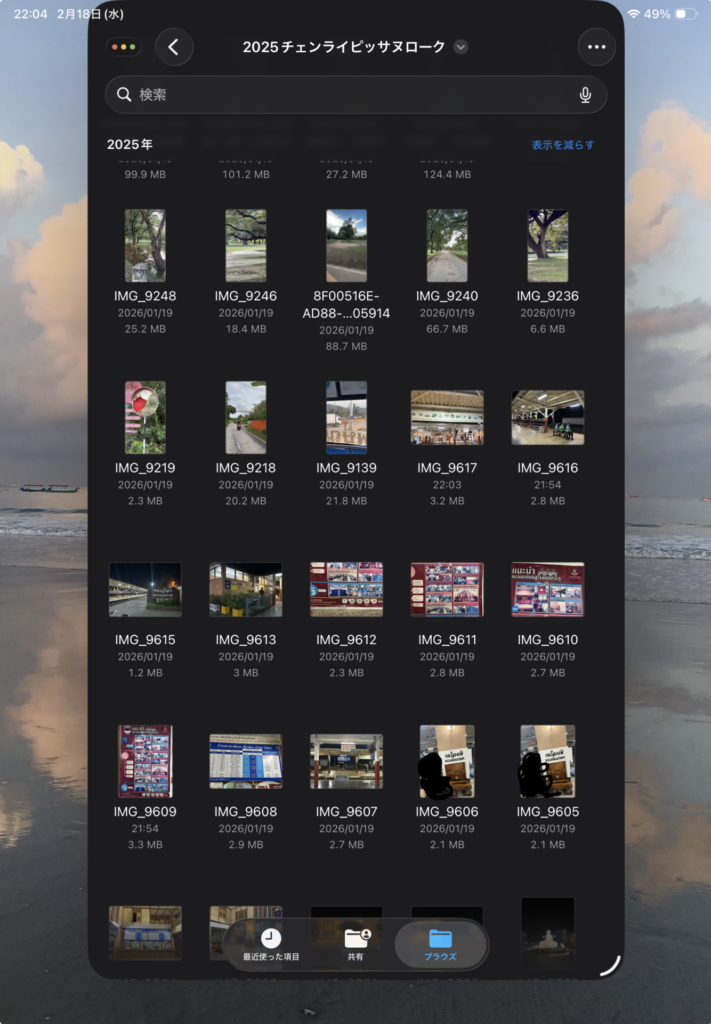
「写真」というよりかは、「ファイル」としてみている感じが異なる点です。
撮影日時の表示に一手間必要
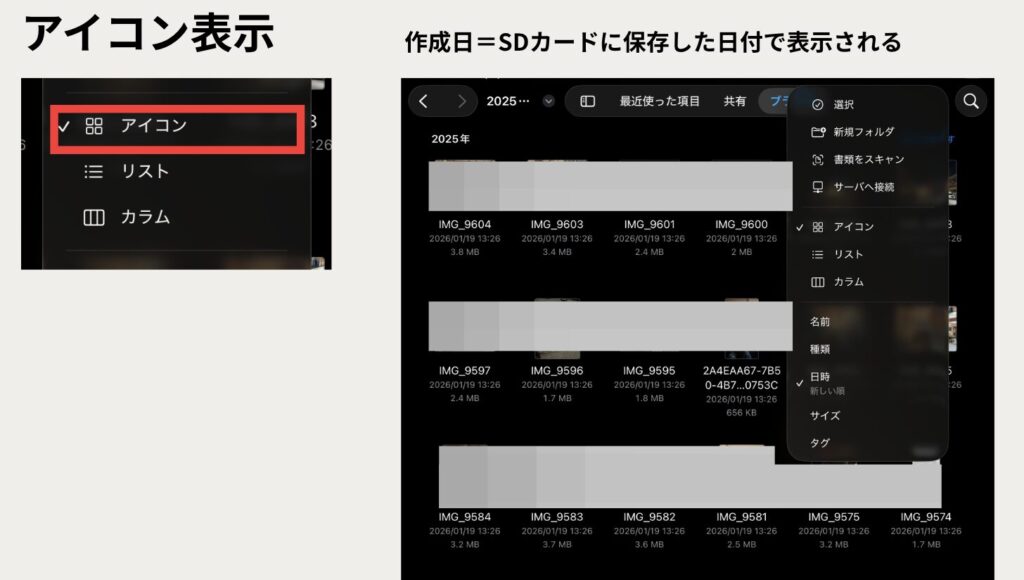
スクショの写真に表記されている日付(2026/1/19)、実はこれ撮影日ではなく、SDカードに保存をした日付が出ています。
表示方法をいろいろ試してみましたが、「ファイルアプリ」の一覧表示画面上で、アイコン表示(写真を最大で表示する)にすると、実際に撮影した日付を表示をする方法が見つかりませんでした。
下記で、どうやって表示をすれば撮影日がわかりやすいか、説明します。
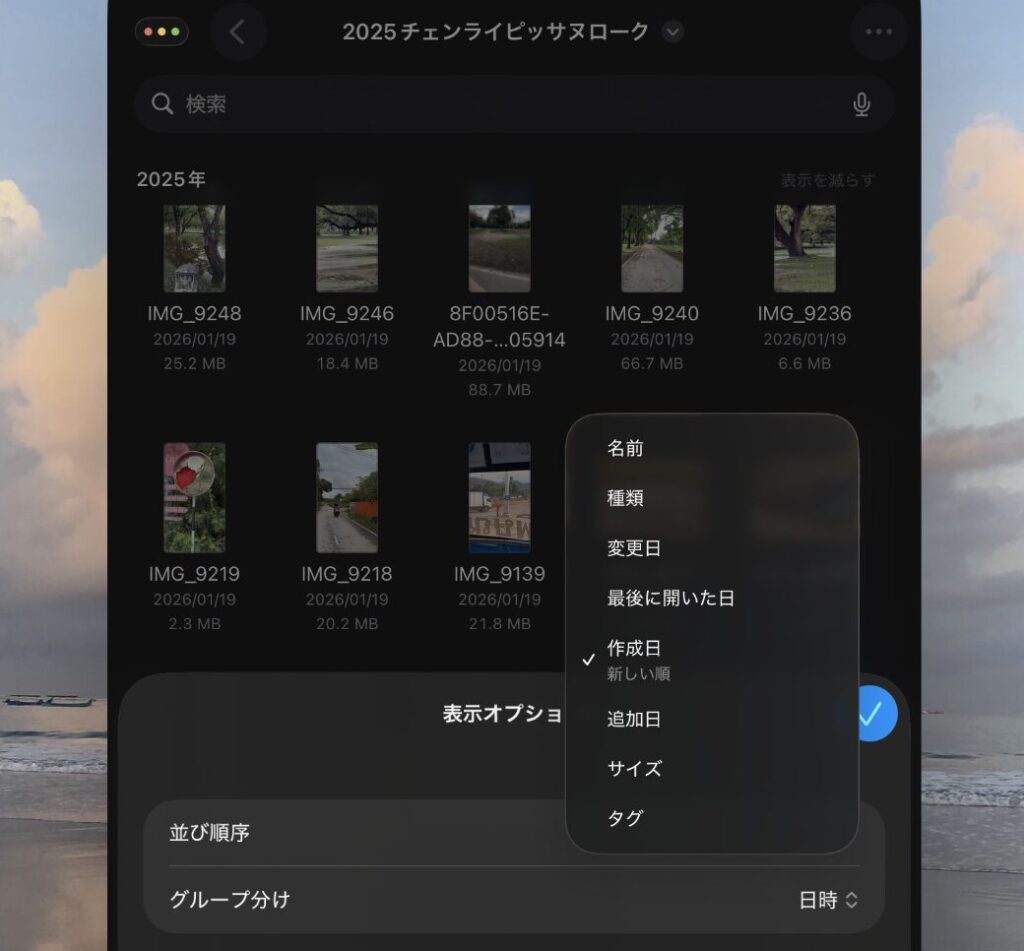
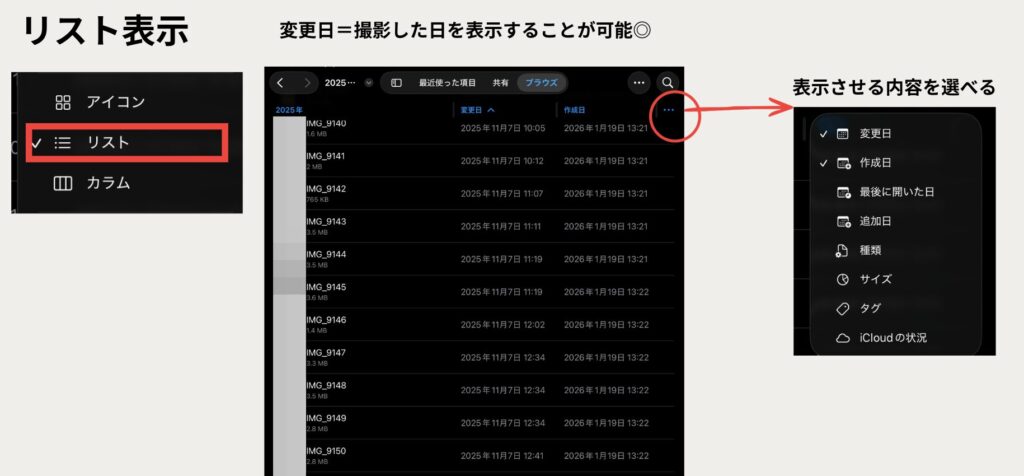
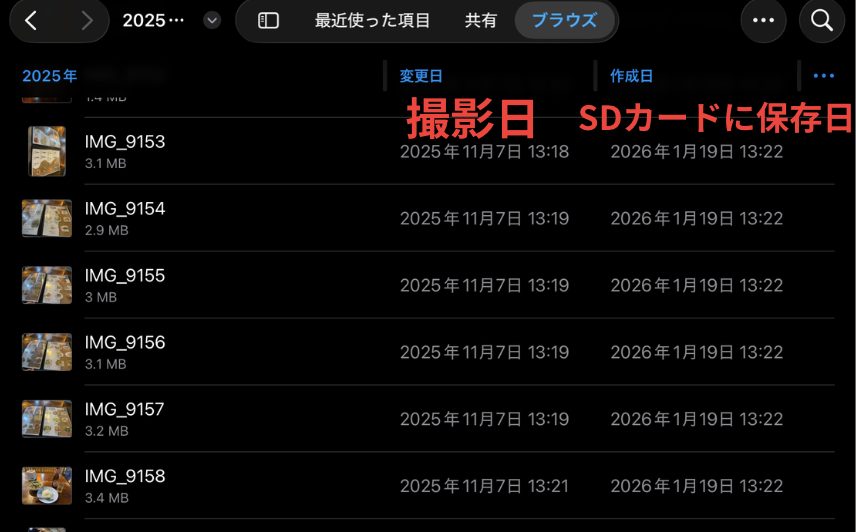
実際の撮影日=「変更日」として記録されていた
個別にデータを開くと、実際の撮影日=「変更日」として保存されていることがわかりました。
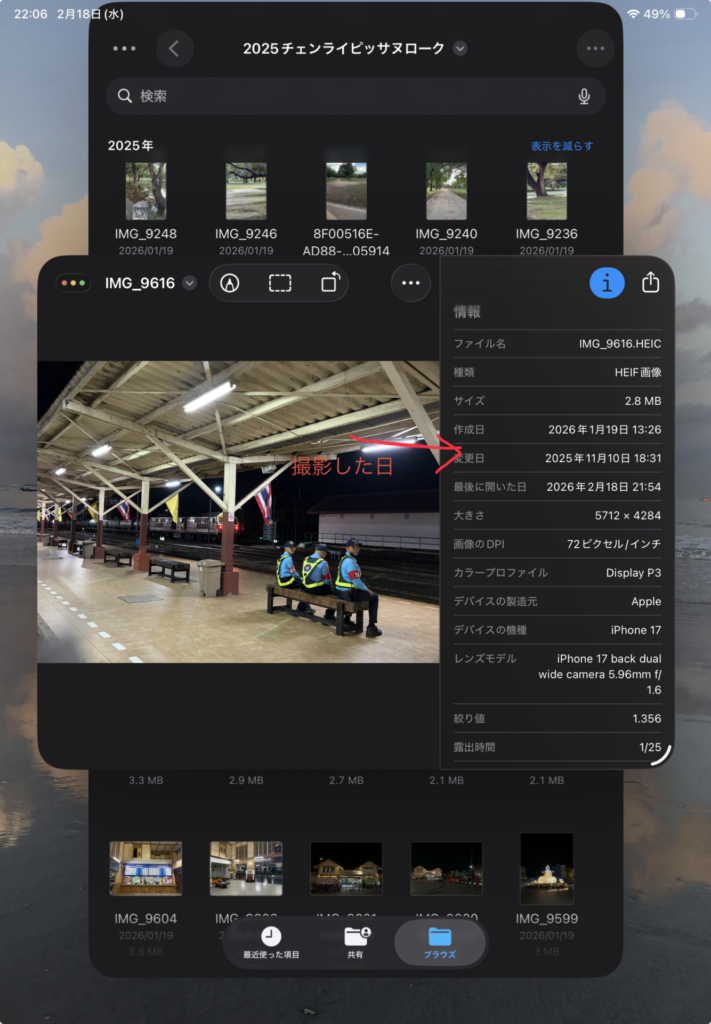
写真って、撮影日や場所も記録として残しておきたいからよかったです。
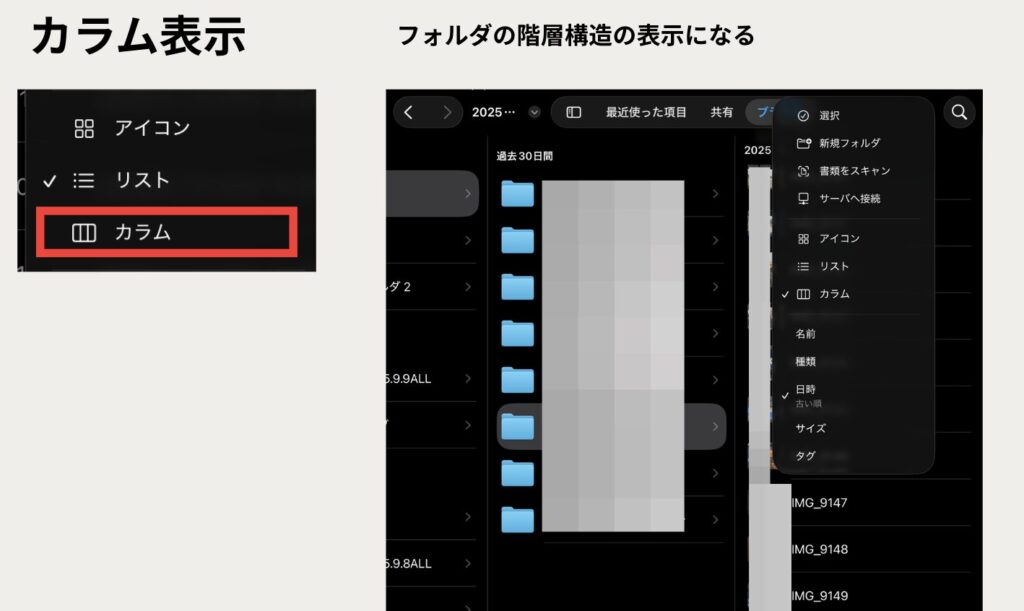
表示方法の切り替え|アイコン・リスト・カラム表示
「ファイルアプリ」で表示方法を切り替えるには、右上の「・・・」をタップします。
すると、「アイコン」「リスト」「カラム」から表示の方法が選べます。
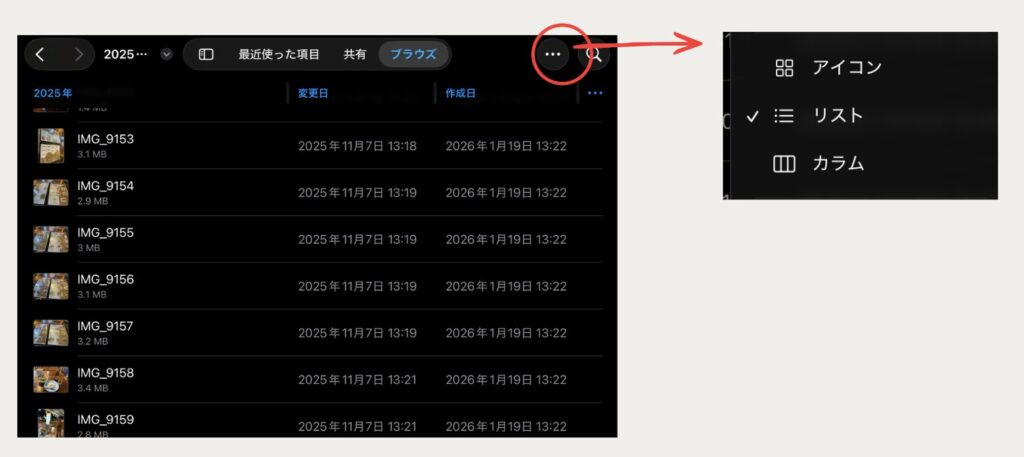
ファイルアプリの表示形式まとめ
- アイコン表示: 写真や動画が大きく表示されるので、一番見やすい→写真を視覚的に探すならこれ!
- リスト表示: ファイル名、サイズ、更新日などがリスト化されます。ファイル名で探す場合や、詳細なファイル情報を確認したい場合に便利。画像は小さめ表示。→撮影日から探すなら、この表示が一番見やすい!!
- カラム表示: フォルダの階層構造を右に展開して表示
アイコン表示
写真や動画が大きく表示されるので、視覚的に写真を見たい時や探すときに◎
リスト表示
実際の撮影日(=「変更日」とファイルアプリでは表示される)が見れるので、日付から写真を探すときに使える◎
リスト表示にすると、撮影日(=変更日)と、作成日(=SDカードに保存した日)を並べて表示させることが可能。
カラム表示
カラム表示はフォルダ整理をするときに便利かな。
デバイスのバージョンや、データの保存状態により違いが出るかもしれませんが、私のデバイスの状態では上記の通りでした。
MacBookでファイル表示すると、もう少し見やすい?
MacBookで同じSDカード内のデータを開くと、下記のように表示させることができました。
画面が広めなぶん、いろいろ情報表記できています。
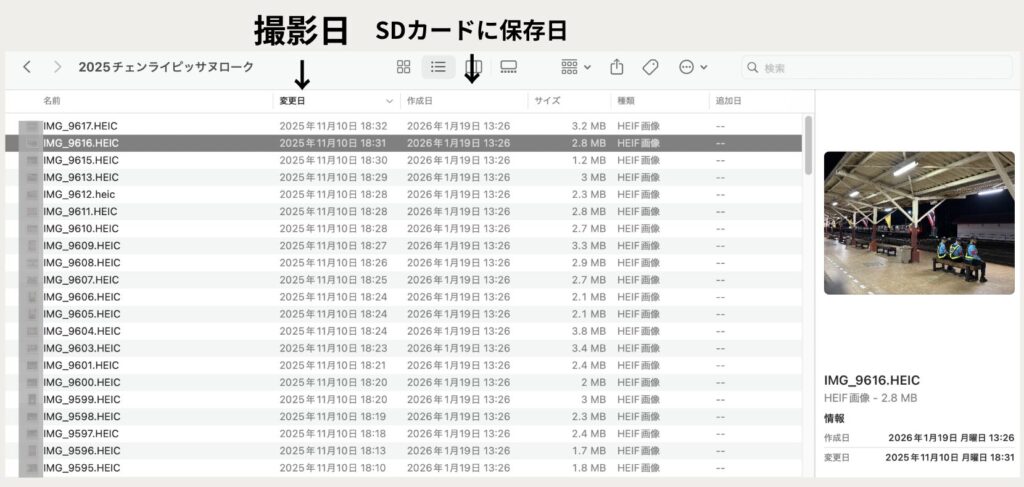
検索がしやすくなりますね。画像の表示は小さめですが調整は可能。
複数の年度の写真が混在しているファイルでも、下記の赤枠内の設定で表示されると、年度ごとに分けてくれます。
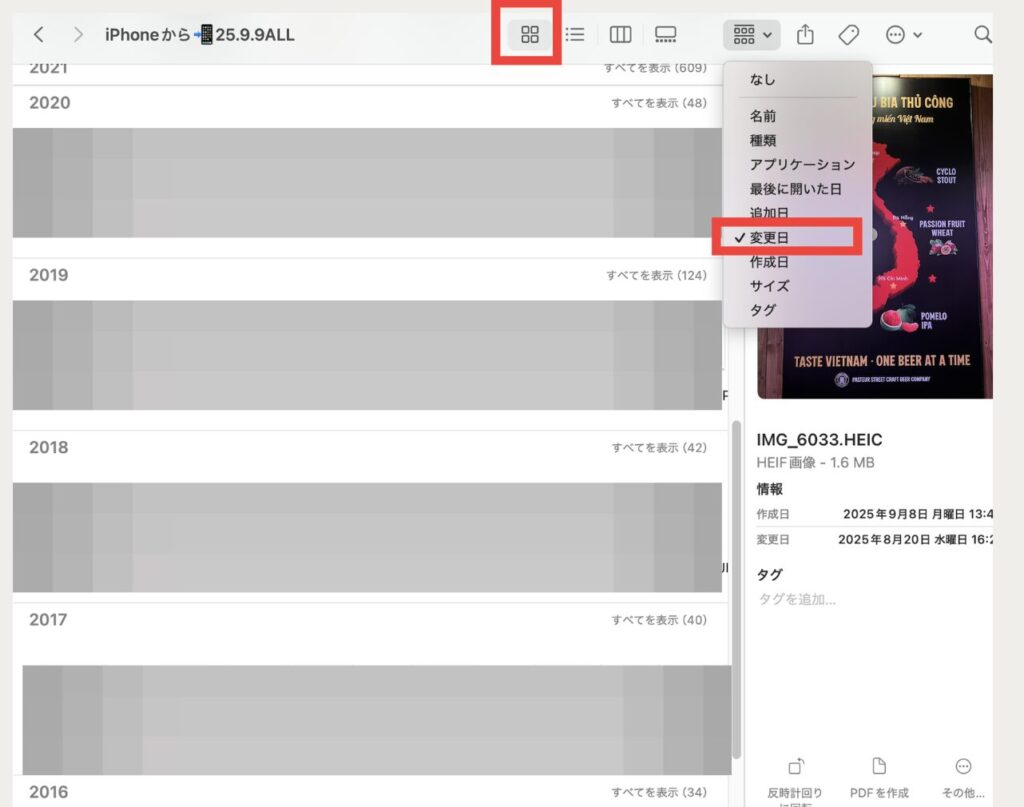
Exif情報(撮影地・日付・時間)は残せている
Exif(イグジフ)情報とは、スマホやデジカメで撮影した写真データ(JPEGなど)に自動付与される撮影データ(メタデータ)のことで、具体的には、「撮影日時」、「カメラ機種」、「撮影設定(ISO、絞り値)」「位置情報」の記録のことをいいます。
今回試した、SDカード保存でExif情報が保管できるか心配でしたが、下記のスクショの通りにExif情報が保存できていました。
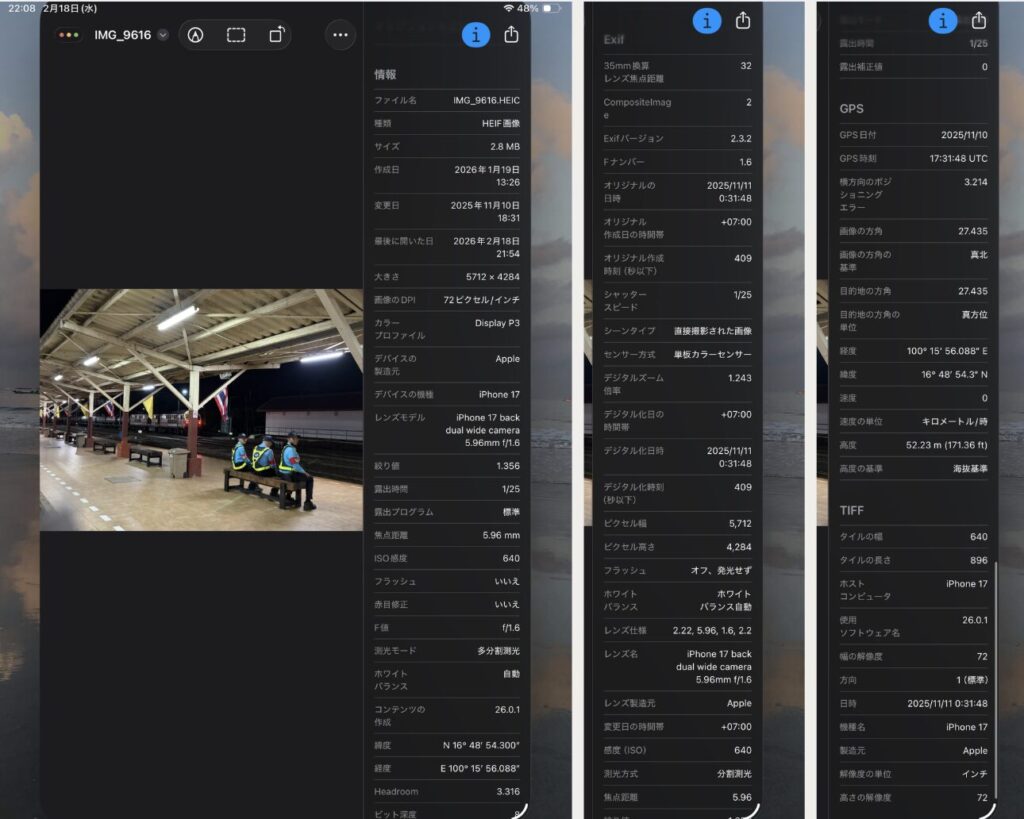
撮影日時、位置情報といった基本的な情報以外にも、使用したカメラや設定の情報も残っています。
思い出としての価値を守れるのは嬉しい。
1枚なんとなく撮影した写真に、これだけの情報がついて保存されているのスゴイ!
SDカードから、カメラロールに写真を再保存|詳細情報残ってくれてる!
試しに、SDカードに保存した写真を、カメラロールにダウンロード。
すると、実際の写真撮影日時と、撮影場所情報が残っていて、カメラロールに元々あったデータみたいにみることができました。
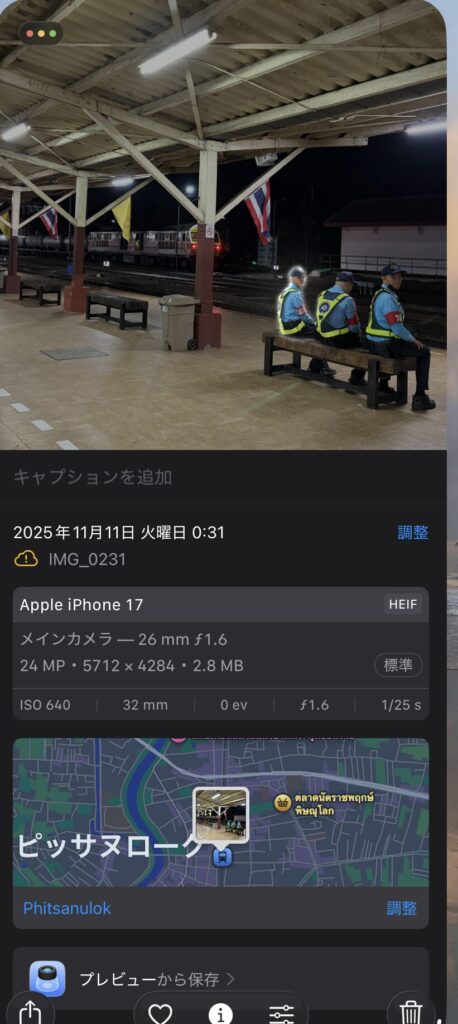
これもExif情報のおかげですね。ありがたき!!
SDカード保存の注意点
- SDカードの破損や取り扱いには気をつける
- 紛失防止のため保管場所を決める
- 信頼できるメーカーを選ぶ
使い始めて半年ほど経ちますが、今のところデータに問題は発生することなく使えています。
保管・持ち運びにはダイソーで見つけたビニールの小さなポーチを使用。
SDカードにデータ保存|こんな人におすすめ
- iPhoneの容量が常にギリギリ
- iCloud課金を避けたい
- 写真・動画を確実に残したい
- 旅行・海外滞在が多い
- サービス終了リスクが不安
MacBookも結構データ容量ギリギリになってきたので、何かダウンロードして編集したりする場合の一時データ保管場所としても、活用しています。
iPhone↔︎MacBook間のデータ転送も、複数枚あるときはAirdropよりも楽楽!
まとめ|「課金しないバックアップ」という選択肢
iPhoneの容量問題は、
課金するか、我慢するか、になりがち。
でも、
SDカードに保存するという選択肢を知ってから、容量の不安はかなり減りました。
AnkerのUSB-CカードリーダーとSanDiskの512GB microSD。
コスパ・安心感・手軽さのバランスがとても良い組み合わせです。
今使っているツールでは、容量が溢れ出したときに、始めやすいバックアップ方法。ご参考になれば嬉しいです☺️✨
▼今回紹介したアイテムまとめ
- Anker USB-C対応カードリーダー
ポチップ
- SanDisk 512GB microSDカード


📝Comments